처음에는 어떻게 시작하나요?
빈 필터 화면에서 ‘필터 만들기’(추천), ‘클립보드 붙여넣기’, ‘파일 열기 (XML)’ 세 가지로 시작합니다. 처음이라면 ‘필터 만들기’로 빌드·파밍 스타일·티어·공용 규칙을 질문형으로 고르면 구간별 필터를 받을 수 있습니다. 이미 게임 필터가 있으면 클립보드나 XML로 불러오세요. 빈 규칙부터 직접 만들려면 위의 ‘+ 규칙 추가’를 누르면 됩니다. 공유 필터는 ‘공유 필터 둘러보기’ 페이지에서, Reim 공용 규칙만 넣기는 ‘프리셋 → 공용 규칙 넣기’에서 이어가면 됩니다.
게임에서 만든 필터를 불러올 수 있나요?
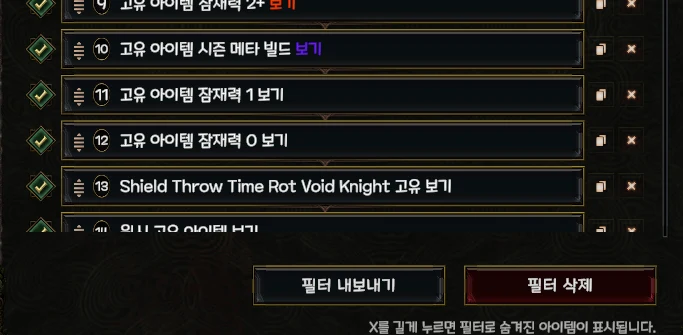
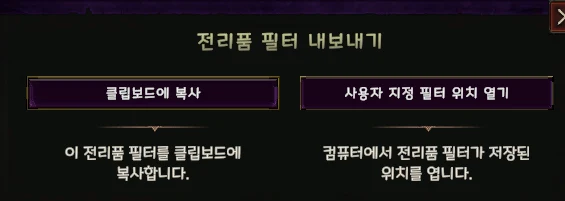
네. 게임의 ‘전리품 필터 내보내기 → 클립보드에 복사’ 후 홈의 ‘클립보드 붙여넣기’(또는 상단 ‘필터 불러오기’)를 누르면 바로 불러와집니다. 게임 필터 폴더(%USERPROFILE%\AppData\LocalLow\Eleventh Hour Games\Last Epoch\Filters)의 .xml 파일을 ‘파일 열기 (XML)’로 불러오거나 화면에 끌어다 놓아도 됩니다. 편집 후에는 ‘저장하기 → 클립보드 복사’를 누르고 게임에서 ‘클립보드에서 가져오기’를 누르거나, ‘파일로 저장하기’로 받은 파일을 같은 폴더에 넣으세요.
아이템 유형을 바꾸면 접사 선택은 어떻게 되나요?
인게임과 같이 선택한 아이템 유형에 붙을 수 없는 접사는 자동으로 해제되고, 몇 개가 제외됐는지 알림과 실행 취소 버튼이 표시됩니다. 외부에서 불러온 필터는 게임 버전 차이일 수 있어 자동으로 지우지 않고 표시만 합니다.
티어 규칙 일괄 생성은 무엇인가요?
접사 조건이 있는 규칙의 편집 창에서 ‘티어 규칙 일괄 생성’을 누르면 단계별 규칙을 한 번에 만들어 줍니다. 추천 단계는 ‘77 + 선택 접사’, ‘76 + 선택 접사’(원하는 접사가 붙어 있고 아무 접사 두 개가 T7·T7 또는 T7·T6인 숭고 아이템, 재앙의 룬으로 고티어를 옮길 수 있는 대상), 원하는 접사 T7 1개, T6 2개, T6 1개, T5 1개 순서입니다. 위에 있는 규칙이 우선 적용되므로 높은 단계가 위에 배치되며, 단계는 자유롭게 추가·삭제할 수 있습니다.
재앙의 룬 필터는 뭔가요?
재앙의 룬은 숭고 아이템에서 접두·접미 구분 없이 접사끼리 티어를 바꿔 줍니다. 그래서 원하는 접사가 낮은 티어여도 다른 접사가 높은 티어라면 원하는 접사를 고티어로 만들 수 있습니다. ‘프리셋 → 재앙의 룬 필터’에서 원하는 접사(필수), 아이템 유형(선택), 기준 티어(엔드게임 T7, 진행 중이면 T5~T6), 고티어 접사 수(1~2개)를 고르면 ‘숭고 + 고티어 접사 + 원하는 접사 + 타락하지 않음 + 봉인되지 않음’ 조건을 가진 규칙 하나가 목록 맨 위에 추가됩니다. 만든 뒤에는 일반 규칙처럼 편집할 수 있습니다.
필터 단계 자동 전환은 무엇인가요?
규칙 이름 앞에 [자동]이 붙은 규칙의 티어와 개수만 구간에 맞게 한 번에 바꾸는 기능입니다. 규칙 편집 창 이름 옆의 [자동]을 체크하거나 티어 규칙 일괄 생성에서 ‘[자동] 붙이기’를 켜 두면 됩니다. ‘프리셋 → 필터 단계 자동 전환’에서 스타터(6, 55, 5, 44, 4, 33, 레벨 1~29 선택 접사 2개, 레벨 1~14 선택 접사 1개), 모노리스(77, 76, 7, 66, 6), 강화 모노리스(77, 76, 7, 66), 엔드 파밍(77, 76) 중 하나를 고르면 접사와 아이템 유형은 그대로 두고 단계 규칙만 교체합니다. 아이템 유형이 없거나 여러 부위에 걸친 묶음 규칙은 모노리스까지 7·6 단계로 유지되고, 강화 모노리스부터는 지워집니다(레벨링 구간이 다시 필요하면 ‘빌드 규칙 만들기’에서 그 구간으로 다시 넣으세요). 신상 규칙은 티어가 없어 선택 접사 개수로만 바뀝니다. 규칙이 200개를 넘으면 게임에 내보낼 수 없으니 전환 창의 예상 개수를 보고 단계를 조절하세요.
공용 규칙 넣기에는 어떤 규칙이 들어 있나요?
‘프리셋 → 공용 규칙 넣기’는 자원 파밍, 고유 아이템, 엮는 자의 의지, 세트, 분해용 희귀 조각, 개인·클래스, 티어별, 신상 제단, 신상, 숨김 규칙 등 Reim 공용 규칙을 구분선 구역별로 골라 넣는 기능입니다. 필요 없는 구역은 체크를 해제하면 빠지고, 이미 만든 빌드 규칙은 ‘티어 공용’ 구역 바로 위에 그대로 남습니다. 공용 규칙이 이미 있는 필터에 다시 넣으면 같은 이름의 구역만 새 것으로 바뀝니다. 자주 쓰는 내 규칙이 있다면 ‘저장하기 → 내 필터에 저장’으로 필터 전체를, 공용 규칙 넣기 창의 ‘현재 필터 구역을 내 필터에 추가’로 고른 구역만 저장하거나, 게임에서 ‘클립보드에 복사’한 필터나 필터 파일(XML)을 공용 규칙 넣기 창에서 추가해 두고, Reim 공용 규칙 대신 골라 넣을 수 있습니다. 저장할 때 고른 ‘빌드 규칙 자리’에 ‘===== 빌드 규칙 자리’ 구분선이 함께 저장되고, 빌드 규칙은 그 구분선 바로 위에 들어갑니다. 내 필터는 이 브라우저에만 저장되므로 다른 기기에서는 ‘파일로 저장 (XML)’로 옮기세요.
필터 만들기(질문 마법사)는 어떻게 쓰나요?
홈의 ‘필터 만들기’를 누르면 빌드 선택 → (선택) 부캐 → 파밍 스타일 → 티어·단계 확인 → 공용 규칙 → 구간별 필터 받기 순서로 진행됩니다. 대부분은 추천 기본값으로 넘기면 되고, 티어·신상 단계나 부위별 접사를 자세히 만지려면 마법사 안의 ‘한 화면 설정’으로 전환하면 됩니다. 원하는 빌드가 목록에 없으면 마법사 1단계에서 ‘링크로 가져오기’로 Maxroll·Last Epoch Tools 플래너를 불러올 수 있습니다.
빌드 규칙 만들기는 어떻게 쓰나요?
초보는 홈의 ‘필터 만들기’를 권장합니다. 이미 필터를 편집 중이거나 부위·접사를 직접 짜고 싶다면 ‘프리셋 → 빌드 규칙 만들기’에서 빌드 설정(부위마다 핵심·유효 접사)을 정하고 구간을 선택한 뒤 ‘필터에 규칙 넣기’를 누르면 [자동] 규칙이 현재 필터에 들어갑니다. 무기와 보조 장비는 고유 아이템과 합성할 유형을 직접 고르고, 신상은 기본으로 모든 신상이 대상입니다. 무기·보조 장비·신상은 ‘+’로 줄을 추가해 종류별로 접사를 따로 정할 수 있고, 유형이 하나인 줄은 베이스(하위 유형)까지 좁힐 수 있습니다. 신상 제단은 별도 줄로 정합니다. 스타터 구간은 유효 접사(핵심 포함)로 넓게 줍고, 모노리스부터는 핵심 접사로 좁힙니다. 공용 규칙에 ‘티어 공용’ 구분선이 있으면 그 위에 넣고, 같은 빌드를 다시 생성하면 기존 빌드 규칙을 그 자리에서 교체하고, 다른 빌드를 생성하면 기존 빌드는 그대로 두고 그 아래에 추가합니다. 규칙이 200개를 넘으면 필요 없는 규칙을 편집기에서 지워 맞추세요. 스타터와 엔드 파밍처럼 여러 구간을 함께 쓰고 싶다면 ‘여러 구간 함께 넣기’를 켜고 구간을 여러 개 고르세요. 단계마다 캐릭터 레벨 조건이 붙어 게임에서 레벨에 맞는 규칙만 적용됩니다. 빌드 설정은 이 브라우저에 자동 저장됩니다.
추천 빌드는 어떻게 가져오나요?
‘필터 만들기’ 마법사에서 추천·내 빌드 목록을 고르거나, ‘프리셋 → 빌드 규칙 만들기’ 창 맨 위의 ‘추천 빌드’에서 빌드를 고르고 ‘빌드 설정으로 가져오기’를 누르면 빌드 설정 목록에 사본이 추가됩니다. 사본은 자유롭게 고칠 수 있고 원래 추천 빌드에는 영향을 주지 않습니다. 추천 빌드가 아직 없으면 이 칸은 보이지 않습니다.
Maxroll이나 Last Epoch Tools 빌드 플래너로 필터를 만들 수 있나요?
‘필터 만들기’ 1단계의 ‘링크로 가져오기’, 또는 ‘필터 불러오기 → 빌드 플래너’·‘빌드 규칙 만들기’ 창의 ‘빌드 플래너’ 칸에 Maxroll 빌드 가이드·플래너 링크나 Last Epoch Tools 플래너(왼쪽 ‘저장 / 공유’로 만든 링크)·캐릭터 링크를 넣고 불러오면 장비를 읽어 새 빌드를 만듭니다. Starting·Endgame처럼 장비 세트가 여러 개면 부위별 표 위의 ‘합칠 장비 세트’에서 골라 합칠 수 있습니다. 고유·세트에 합성된 접사와 희귀 장비 접사 중 6·7티어는 핵심, 나머지는 유효로 들어가고, 고유 무기는 같은 하위 유형만 노리도록 잡습니다. 플래너의 고유·세트 아이템은 ‘빌드명 고유’, ‘빌드명 세트’ 규칙으로 항상 보이게 만듭니다. Last Epoch Tools가 자동 가져오기를 막으면 창에 나오는 북마크 버튼으로 데이터를 복사해 붙여넣으면 됩니다.
다른 사람이 만든 필터를 받거나 내 필터를 공유할 수 있나요?
상단의 ‘공유 필터 둘러보기’ 또는 ‘공유 필터’ 페이지에서 시즌·직업·구간(레벨링·모노리스·강화 모노리스·엔드 파밍)별로 필터를 찾아 XML 파일로 받거나, 클립보드로 복사하거나, 편집기에서 바로 열 수 있습니다. 내 필터는 로그인 후 편집기의 ‘공유하기’ 버튼이나 공유 페이지의 ‘필터 올리기’(XML 파일·붙여넣기)로 올립니다. 공유 필터를 편집기에서 연 뒤 다시 ‘공유하기’를 누르면 내가 올린 공유를 그대로 업데이트할 수 있고, ‘목록에 공개’를 끄면 나만 볼 수 있습니다.